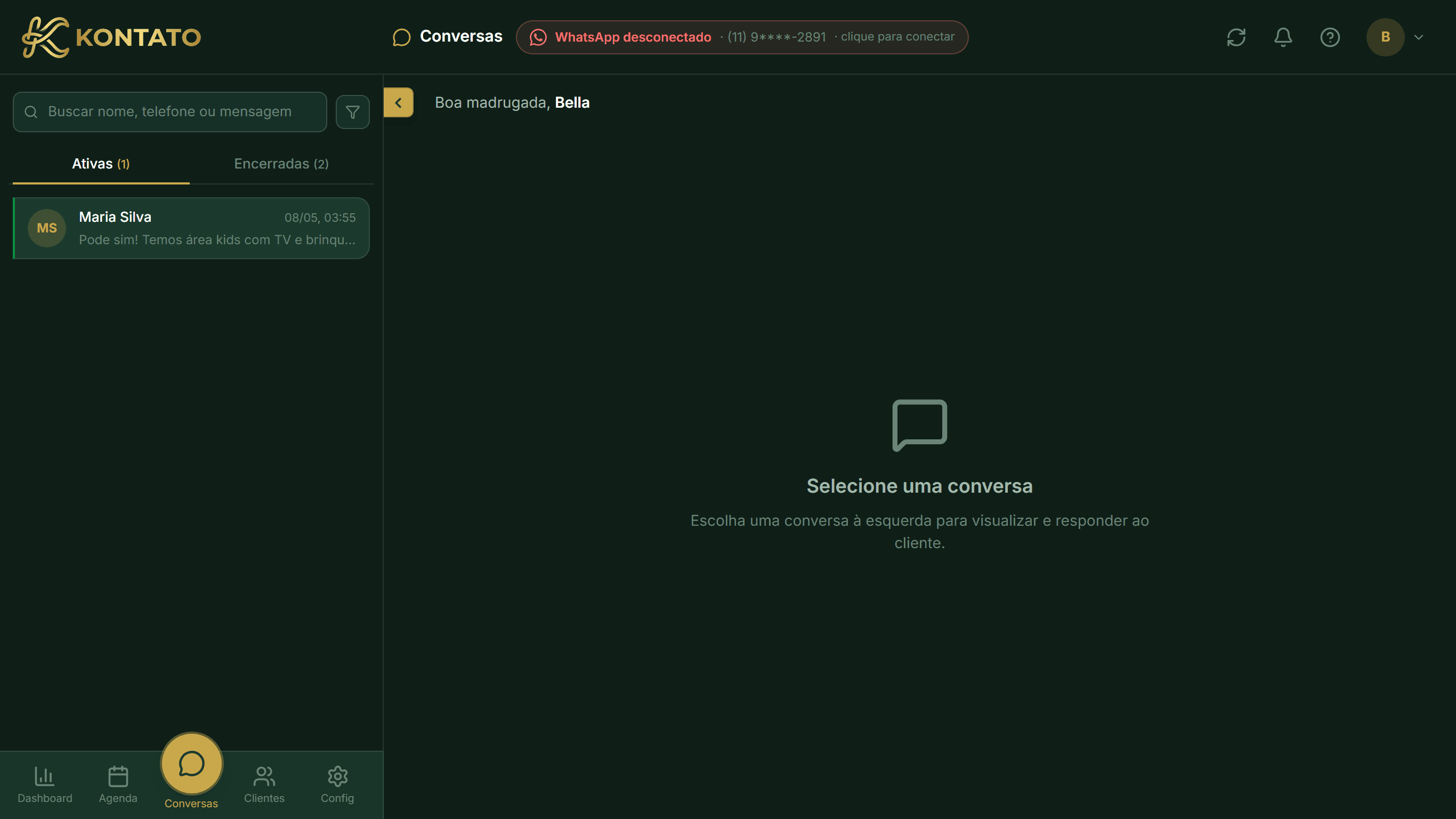
A tela /conversas é onde você acompanha tudo que está acontecendo entre o bot e seus clientes. Em desktop fica em duas colunas (lista à esquerda, timeline no centro). Em mobile, lista full-width com a timeline abrindo num clique.
O que aparece na lista lateral
- Avatar do cliente com inicial da letra do nome
- Nome do cliente + até 2 tags inline (com
+Nse houver mais) - Última mensagem (preview até 60 caracteres) ou
digitando...com 3 bolinhas animadas se o cliente acabou de mandar áudio/texto. Mensagens de mídia aparecem com ícone identificador (imagem, áudio, vídeo ou documento) em vez do texto truncado. - Hora da última mensagem no formato
DD/MM HH:MM - Badge vermelha com contagem de não lidas (limita em
99+) - Barra colorida lateral indicando o estado:
Cores da barra lateral indicam o estado
- Verde — bot ativo, respondendo normalmente
- Amarelo — pausa automática (alguém respondeu manualmente, bot pausa até a meia-noite)
- Vermelho — pausa manual (você clicou "Pausar" no banner)
- Botão X (encerrar) no canto superior direito do card de cada conversa ativa — no computador aparece quando você passa o mouse; no celular fica sempre visível. Clica e confirma no modal pra encerrar a conversa (histórico salvo na aba Encerradas, bot para, próxima mensagem do cliente abre conversa nova).
A lista é dividida em Ativas (com contagem) e Encerradas (com contagem).
Ordenação e atualização
A lista sempre mostra a conversa com a mensagem mais recente no topo. Realtime via Supabase: quando chega mensagem nova, a lista reordena sozinha — você não precisa atualizar a página.
Status WhatsApp na barra superior
No centro da barra superior do app, em desktop, aparece uma pílula colorida ao lado do título Conversas indicando o estado da conexão. Verde com WhatsApp conectado + telefone significa que tudo está funcionando. Vermelha com WhatsApp desconectado significa que a sessão caiu — clique pra ir até /atendimento/conectar e refazer o pareamento. Cinza com Verificando... aparece nos primeiros segundos enquanto o sistema verifica.
Em mobile, esse status aparece como um banner dentro da própria tela /conversas, no topo da lista (mesma cor, mesmo comportamento).
Status só em /conversas
O badge na barra superior aparece apenas quando você está em /conversas. Outras páginas como /agenda ou /clientes não mostram. Pra checar conexão de qualquer lugar, navega pra /conversas.
Timeline (centro)
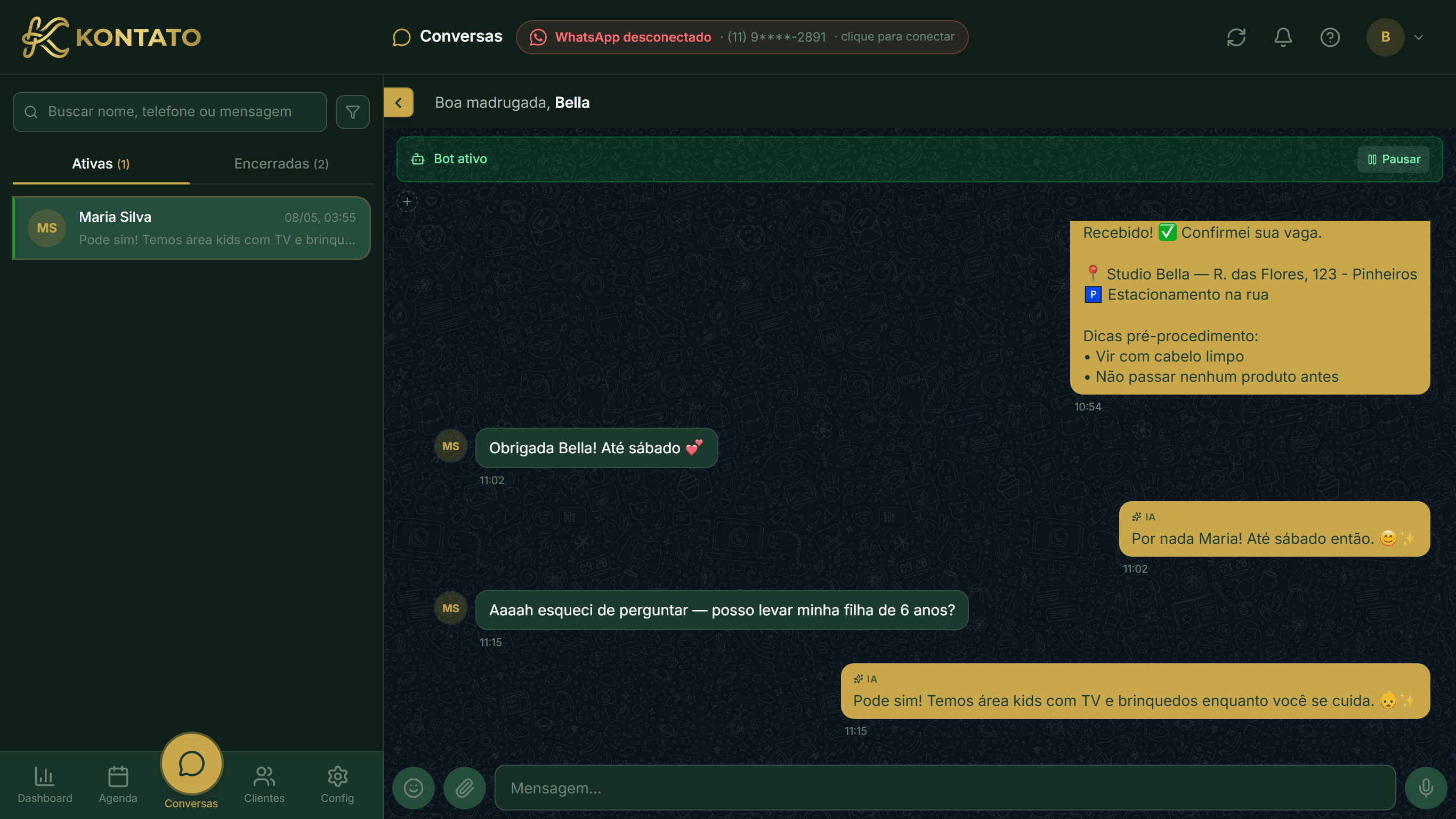
Quando você clica numa conversa, a timeline abre. Mensagens são agrupadas por data (Hoje, Ontem, Sex, 20 de jan). Cada bubble mostra:
- Cliente — esquerda, fundo cinza-claro, com avatar/iniciais
- Bot — direita, fundo dourado, label
IAcom ícone de estrela - Você (humano) — direita, fundo amarelo claro, label
Você - Sistema — divisória central com mensagem (
Bot pausado,Bot reativado)
Mídias renderizadas inline: imagens, vídeos, áudio com player HTML5 nativo, documentos com ícone + link de download.
Botão de scroll-to-bottom flutuante
Quando você rola pra cima pra ler histórico, aparece um chevron dourado no canto inferior direito da timeline. Clica e volta pra mensagem mais recente em scroll suave.
Pré-requisitos pra usar
Antes do cockpit liberar, você precisa de:
WhatsApp conectado (status WORKING)
Pelo menos 1 persona ativa em Configurações → IA
Pelo menos 1 item na Base de Conhecimento
Se faltar algum desses, o cockpit mostra um wizard de setup antes de dar acesso à lista.