Em algum momento o bot vai precisar passar a bola pra você — cliente irritado, situação fora da Base de Conhecimento, decisão que só você pode tomar. A Kontato deixa essa transição muito tranquila.
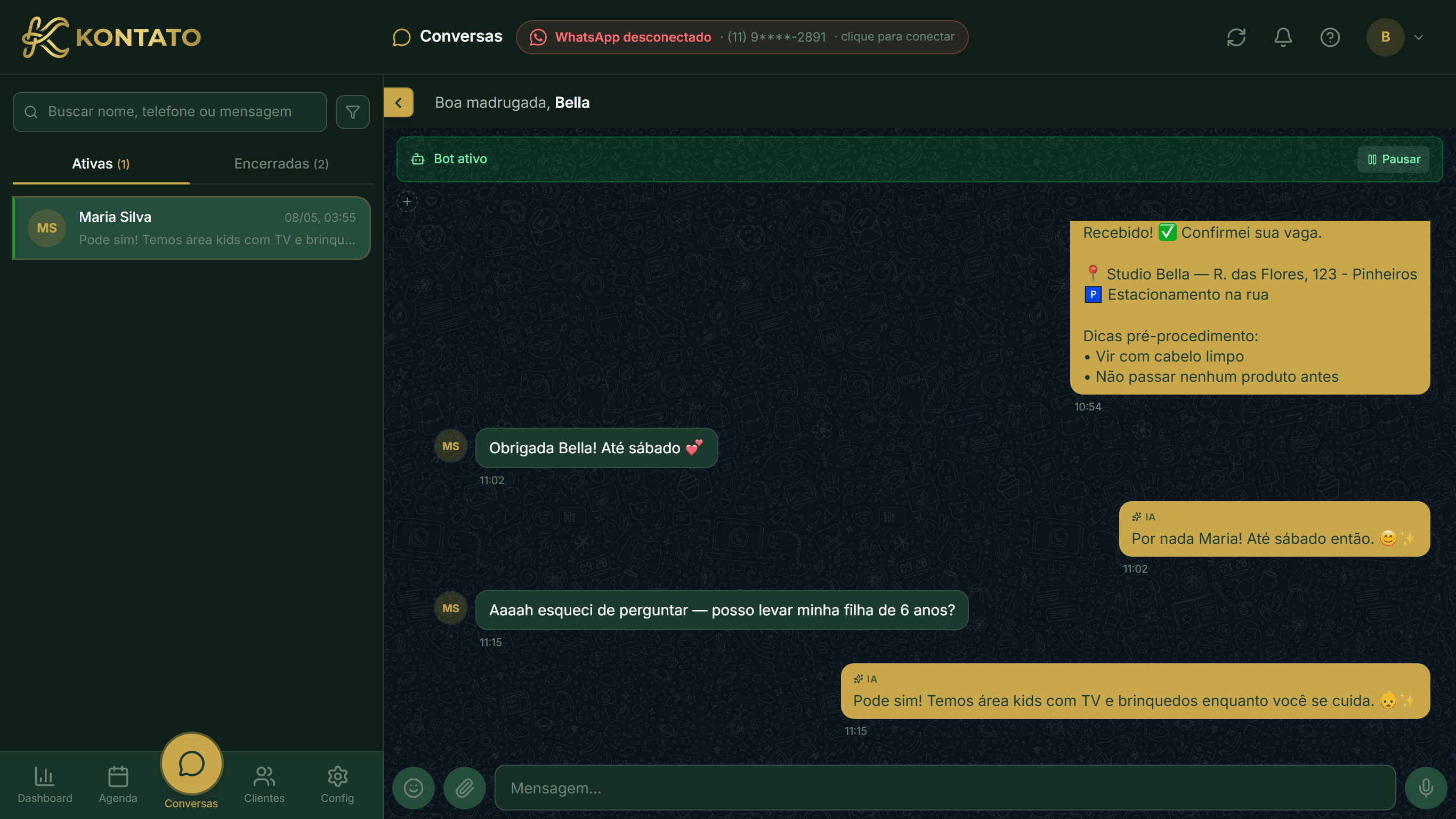
Como assumir
Não tem botão "assumir conversa" — você simplesmente digita uma mensagem manualmente no input do final da timeline. Pronto. Nesse momento:
Sua mensagem é enviada via WhatsApp pelo seu próprio número (cliente vê chegando do mesmo número de sempre).
Aparece na timeline com fundo amarelo claro à direita, label Você (em vez do label IA do bot).
O bot é pausado automaticamente até a meia-noite (BRT) naquela conversa específica. Outras conversas continuam normais.
Uma mensagem de sistema "Bot pausado" aparece na timeline marcando a transição.
Importante: cliente NÃO sabe que tinha bot
Suas mensagens chegam pelo seu número de WhatsApp. Pra ele é tudo "atendimento normal" — ele não vê label IA ou Você (isso é só na sua tela do cockpit).
Ferramentas no input
O input box no rodapé da timeline tem:
- Textarea com auto-resize (Enter envia, Shift+Enter quebra linha)
- Botão emoji picker (esquerda)
- Botão anexar mídia (imagem JPEG/PNG/WebP, vídeo MP4/WebM, áudio WebM, documento PDF/DOCX/XLSX/TXT)
- Botão microfone (com campo vazio) — grava áudio, a transcrição roda, texto vai pra textarea pra você revisar antes de enviar
- Botão enviar (com texto/anexo) — formato seta horizontal
Quando voltar a deixar com o bot
Você não precisa fazer nada — passa a meia-noite e o bot volta sozinho no dia seguinte. Mas se quiser forçar a volta antes:
Vai até o banner sticky no topo da timeline (mostra "Pausado até HH:MM").
Clica em Reativar.
O bot volta a responder na próxima mensagem do cliente.
Cuidado ao reativar
Se o assunto não foi resolvido e o cliente mandar nova mensagem, o bot pode responder fora de contexto. Reative só quando a conversa estiver de fato encerrada.
Encerrar a conversa
Se a conversa foi resolvida e quer tirar do cockpit:
- Clica em Encerrar no header da timeline
- Status muda pra
Encerrada, conversa migra da seção "Ativas" pra "Encerradas" - Em background, a IA analisa o conteúdo e sugere tags automaticamente pro cliente — você revisa em Tags